Le point orange sur iPhone, en haut à droite de l'écran, signifie qu'une application utilise actuellement votre micro. Le point vert signifie qu'une application utilise votre caméra. Apple a introduit ces deux indicateurs avec iOS 14 comme fonction de confidentialité, pour que vous voyiez d'un coup d'œil quand votre matériel est sollicité. Si vous en voyez un sans raison évidente, cela mérite qu'on s'y intéresse.
Ce guide s'adresse aux professionnels soucieux de leur vie privée : dirigeants en déplacement à l'international, journalistes qui protègent leurs sources, soignants qui manipulent des données de patients, avocats attentifs au secret professionnel et agents publics pour qui l'iPhone fait partie d'un vrai périmètre de sécurité. Nous expliquons ce que signifie chaque point, comment savoir quelle application en est responsable, que faire quand l'indicateur apparaît de façon inattendue, et la limite du système que la plupart des articles passent sous silence. Pour une protection matérielle qui ne dépend d'aucun logiciel, la collection de coques de confidentialité Spy-Fy accompagne chaque recommandation de cet article.
Ce que signifie le point vert sur la caméra de l'iPhone
Un point vert en haut à droite de l'écran de votre iPhone indique que la caméra est en cours d'utilisation. Il apparaît aussi lorsque la caméra et le micro fonctionnent ensemble, par exemple pendant un appel FaceTime ou Zoom. L'indicateur est arrivé avec iOS 14 et fait partie de toutes les versions d'iOS depuis.
Vous verrez le point vert lors d'activités tout à fait normales : appels vidéo, application Appareil photo, scan de QR codes dans des applications tierces, stories Instagram, Snapchat et applications bancaires qui vérifient votre identité. Dans tous ces cas, le point fait son travail : il confirme que la caméra est allumée parce que vous l'avez demandé.
L'inquiétude naît lorsque le point vert s'affiche et que vous ne parvenez pas à identifier ce qui l'a déclenché. C'est ce cas-là qu'il faut examiner.
Ce que signifie le point orange sur iPhone
Un point orange (ou un carré orange si vous avez activé Différencier sans couleur dans les réglages d'accessibilité) signifie qu'une application utilise votre micro mais pas votre caméra. Les déclencheurs courants sont les messages vocaux, Siri, les mémos vocaux, la dictée, les appels téléphoniques et l'enregistrement audio en arrière-plan dans des applications comme WhatsApp ou Discord.
Comme le point vert, le point orange est sans danger lorsqu'il correspond à ce que vous faites. Si vous venez d'appuyer sur l'icône du micro pour envoyer un message vocal, le point orange est normal. S'il apparaît alors que votre téléphone est posé face contre la table pendant une réunion confidentielle, cela mérite un examen plus attentif.
Comment savoir quelle application utilise la caméra de votre iPhone
Le système d'indicateurs de confidentialité vous indique aussi, en une étape supplémentaire, quelle application l'a déclenché. Voici comment procéder :
- Quand vous voyez le point vert ou orange, balayez vers le bas depuis le coin supérieur droit de l'écran pour ouvrir le centre de contrôle.
- En haut du centre de contrôle, vous voyez le nom de l'application qui a accédé en dernier à votre caméra ou à votre micro, ainsi que le type d'accès (caméra, micro ou les deux).
- Si le nom de l'application vous est inconnu ou si le moment n'a aucun sens, c'est le signal qu'il faut faire le point.
Pour vérifier les autorisations, allez dans Réglages > Confidentialité et sécurité > Appareil photo (ou Micro). Vous y verrez toutes les applications auxquelles vous avez accordé l'accès, avec un interrupteur pour chacune. Retirez l'accès à toutes celles que vous n'utilisez pas activement. Le même principe s'applique au service de localisation, aux contacts et aux photos. Pour un tour plus complet des réglages de confidentialité d'iOS, notre guide des meilleures applications et réglages de confidentialité pour iPhone détaille cette vérification.
Quand le point vert de l'iPhone apparaît sans raison évidente
Si le point vert s'allume et que vous ne trouvez aucune application correspondante dans le centre de contrôle, passez en revue ces possibilités dans l'ordre :
- Actualisation en arrière-plan. Une application de messagerie ou un réseau social a peut-être brièvement accédé à la caméra pour une fonction comme l'aperçu des pièces jointes. Ouvrez immédiatement le centre de contrôle pour voir le nom de l'application avant qu'il ne disparaisse.
- Un widget ou un raccourci. Certains widgets de l'écran verrouillé et certaines automatisations de Raccourcis peuvent activer la caméra. Vérifiez Raccourcis > Automatisation.
- Une application installée récemment. Si le point a commencé à apparaître après l'installation d'une nouvelle application, c'est là qu'il faut regarder en premier. Supprimez-la et observez.
- Bugs d'iOS. Il arrive qu'un bug fasse clignoter l'indicateur sans réel accès. Redémarrez le téléphone et installez la dernière version d'iOS.
- Logiciel espion ou stalkerware. Rare pour l'utilisateur moyen, bien réel pour les cibles de valeur. Nous y revenons plus bas.
Pour les symptômes qui vont au-delà du point, comme une batterie qui se vide, une surchauffe ou des profils inconnus installés sur votre appareil, notre article peut-on pirater la caméra de votre iPhone ? vous guide pas à pas.
La limite dont presque personne ne parle
La documentation officielle d'Apple indique que les indicateurs ne peuvent pas être désactivés et que les applications ne peuvent pas les masquer. Pour les applications ordinaires qui fonctionnent dans le bac à sable de l'App Store, c'est vrai. Les points sont imposés au niveau du système d'exploitation et aucune interface publique ne permet de les supprimer.
Ce que l'on dit moins, c'est que des logiciels espions commerciaux déployés via des failles zéro clic ont contourné ces protections sur des appareils compromis, dans des cas documentés par Citizen Lab et Amnesty International. Des outils comme Pegasus (NSO Group) et Predator (Intellexa) ont démontré qu'ils pouvaient obtenir un accès au niveau du noyau, contre lequel le système d'indicateurs n'a pas été conçu. Ce n'est pas un sujet pour la plupart des utilisateurs. C'en est un pour les journalistes, les dissidents, les dirigeants d'entreprises sensibles, les avocats sur des dossiers médiatisés et les agents publics.
Il ne s'agit pas de dire que le point de caméra de l'iPhone n'est pas fiable. Pour la grande majorité des utilisateurs, il est exactement ce qu'Apple annonce : un signal logiciel digne de confiance. Mais un indicateur logiciel suppose, par définition, que le système d'exploitation n'est pas compromis. La seule façon d'être certain que la caméra ne filme pas, c'est de masquer physiquement l'objectif.
Les caches caméra physiques : la seule vérité absolue
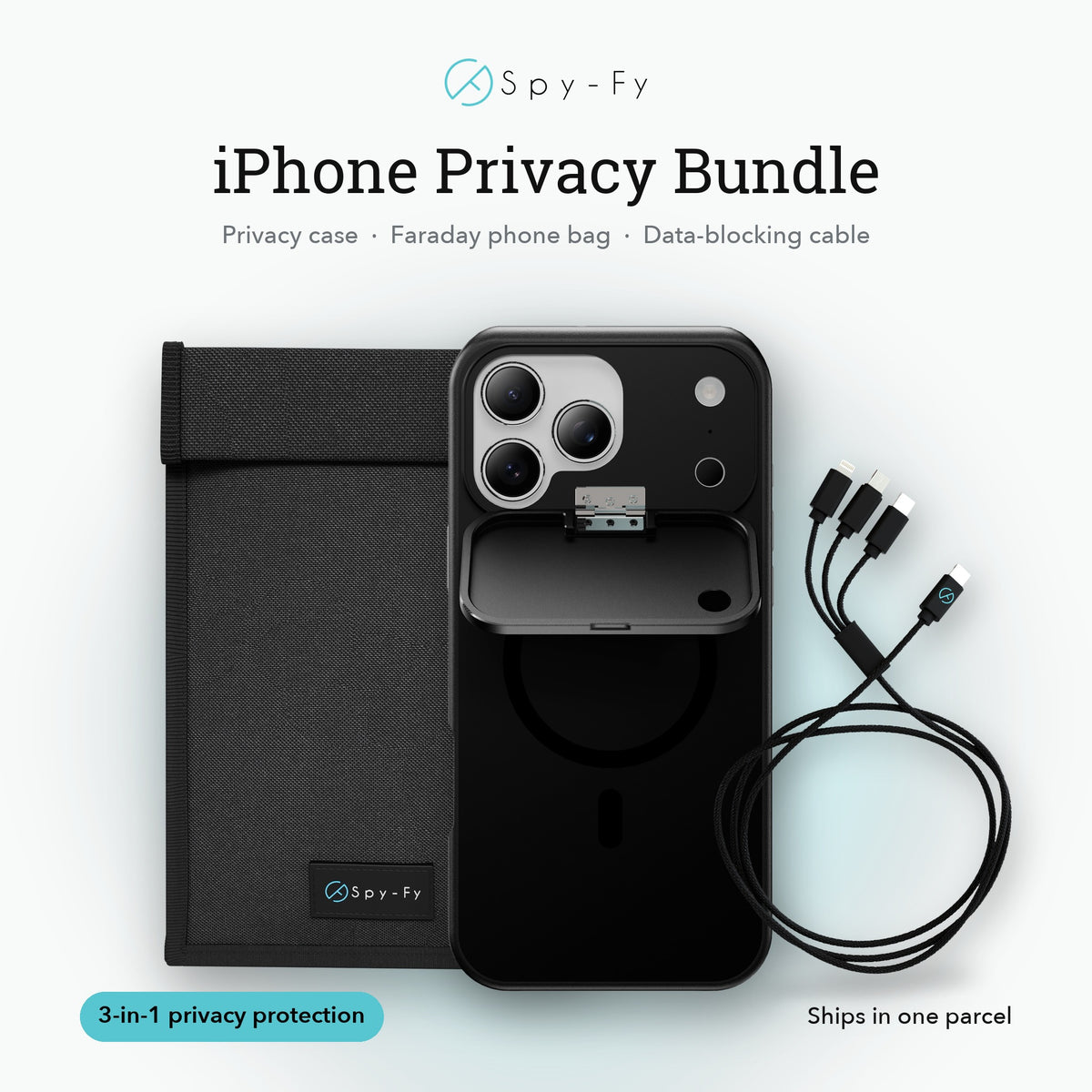
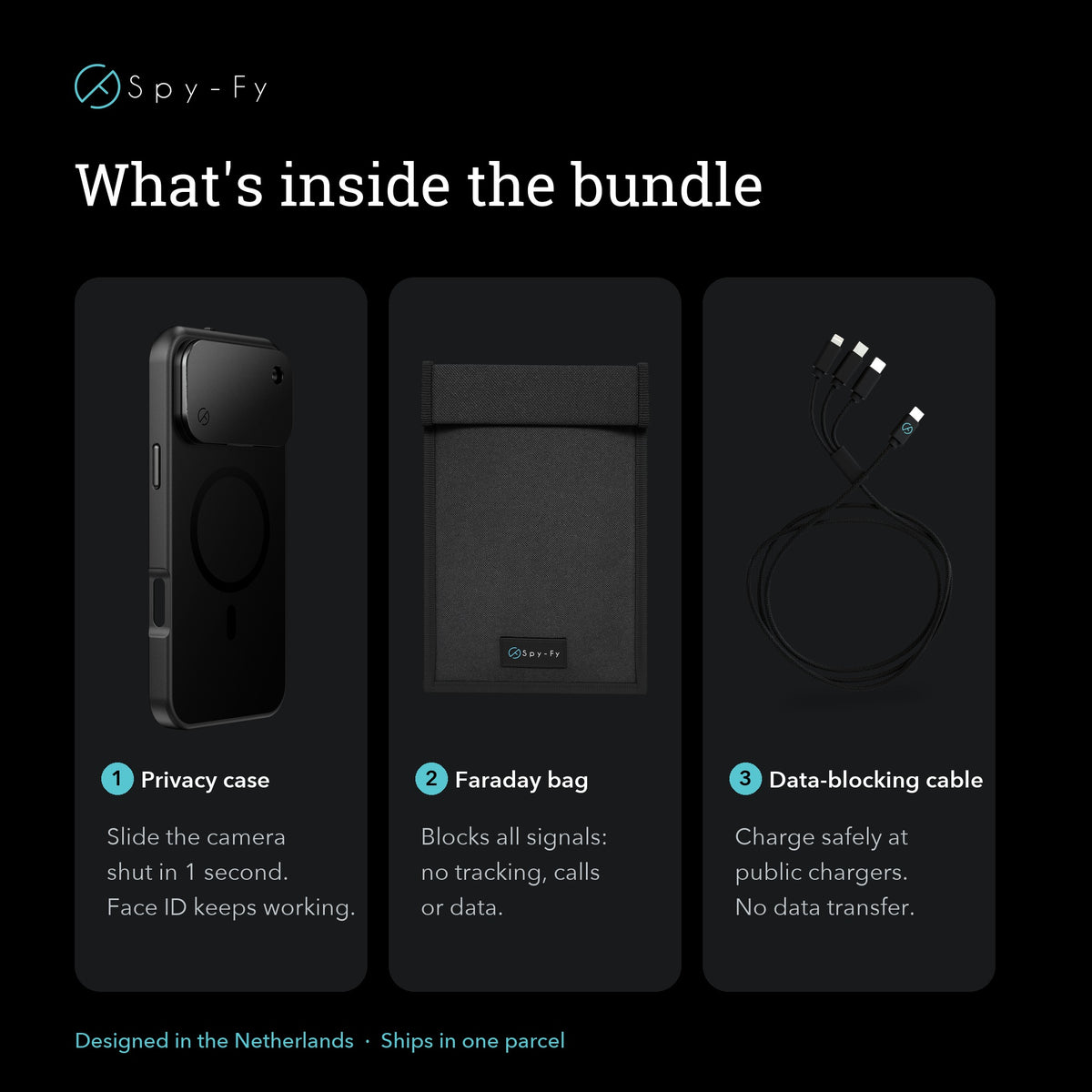
C'est là qu'une coque de confidentialité trouve sa place dans un modèle de menace qui prend le pire scénario au sérieux. Un morceau de matériau opaque devant l'objectif ne peut être contourné ni par un logiciel malveillant, ni par une faille du système, ni par une application malintentionnée. Aucune astuce logicielle ne bat la physique. Mark Zuckerberg masque célèbrement sa webcam avec du ruban adhésif pour cette raison, et l'ancien directeur du FBI James Comey a publiquement recommandé la même pratique.
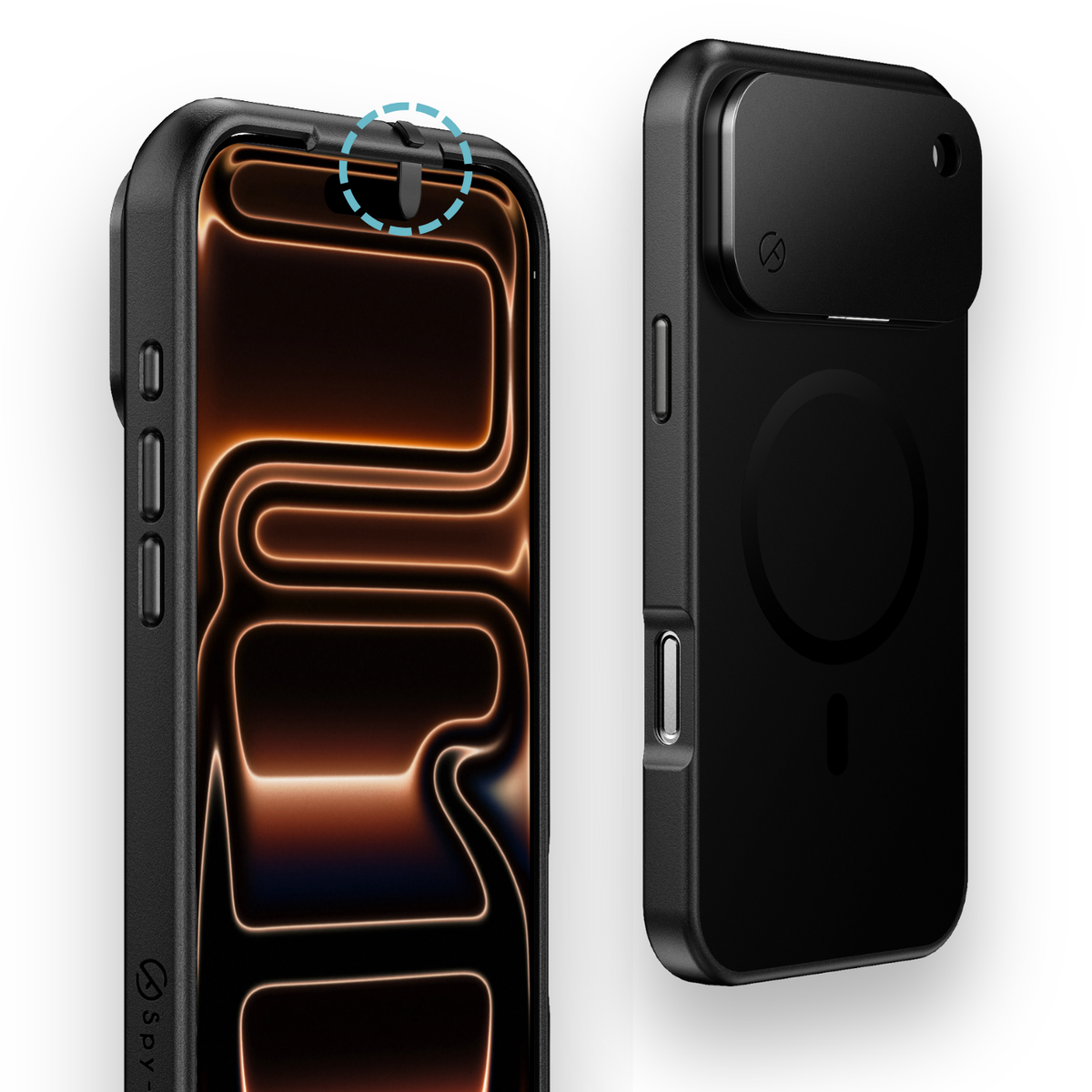
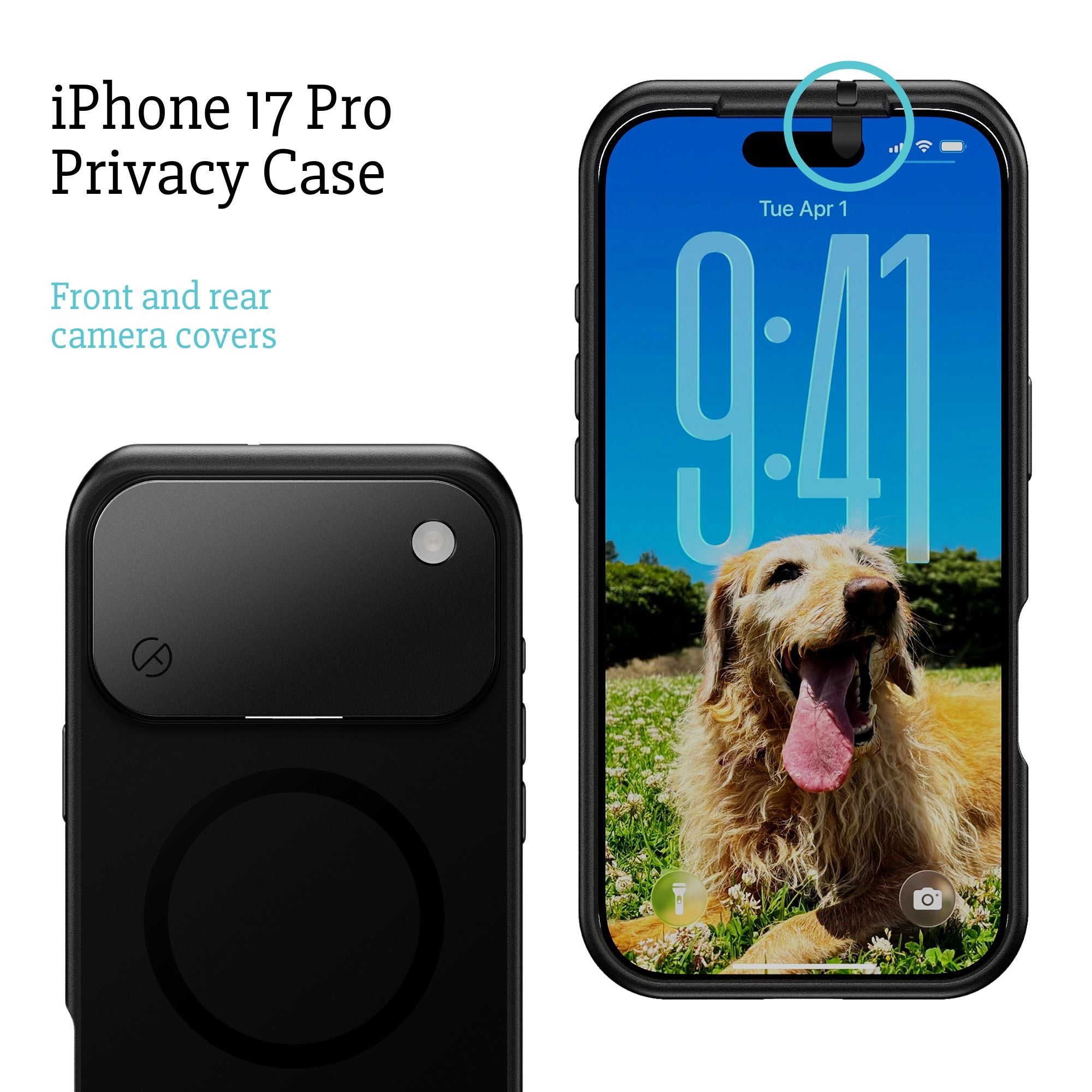
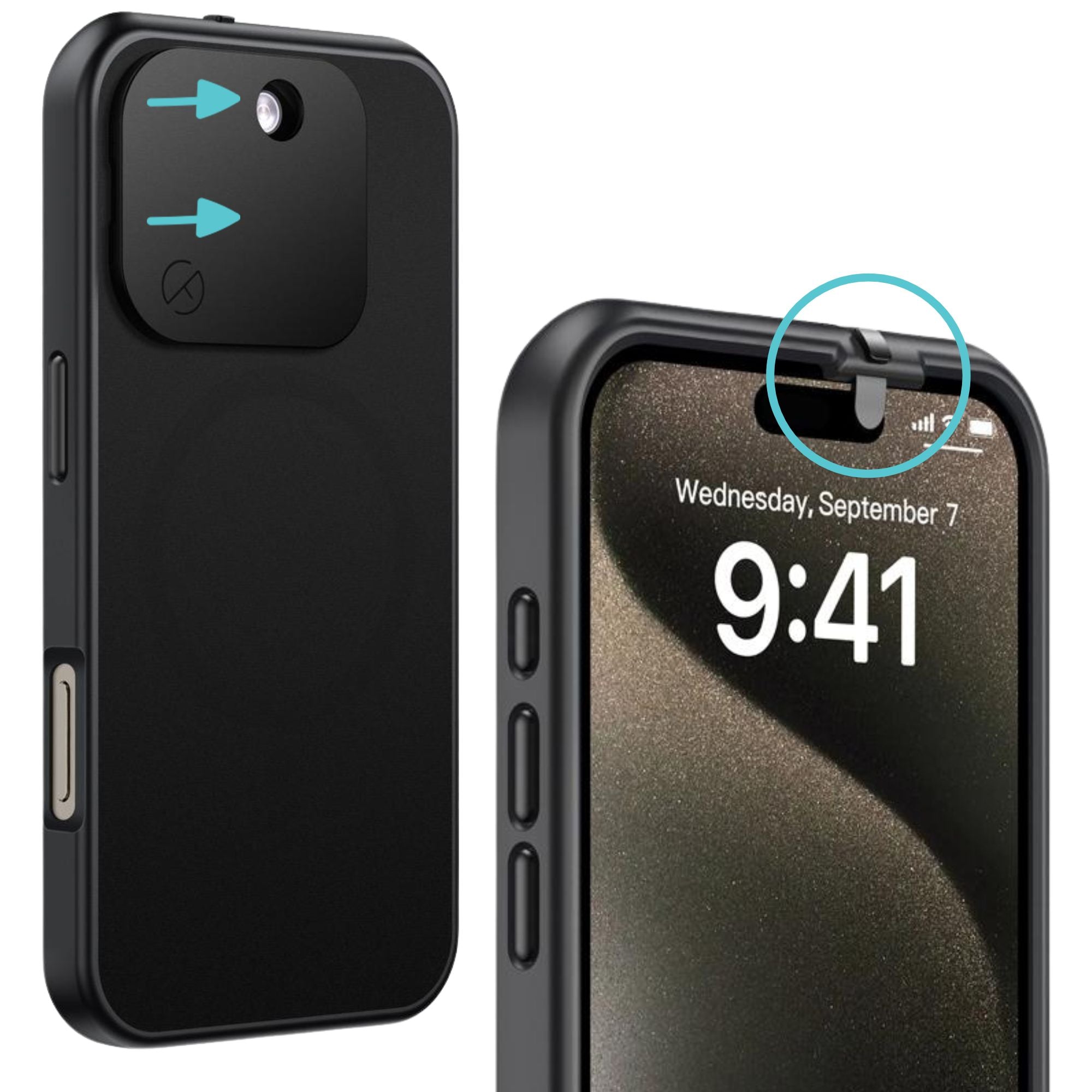
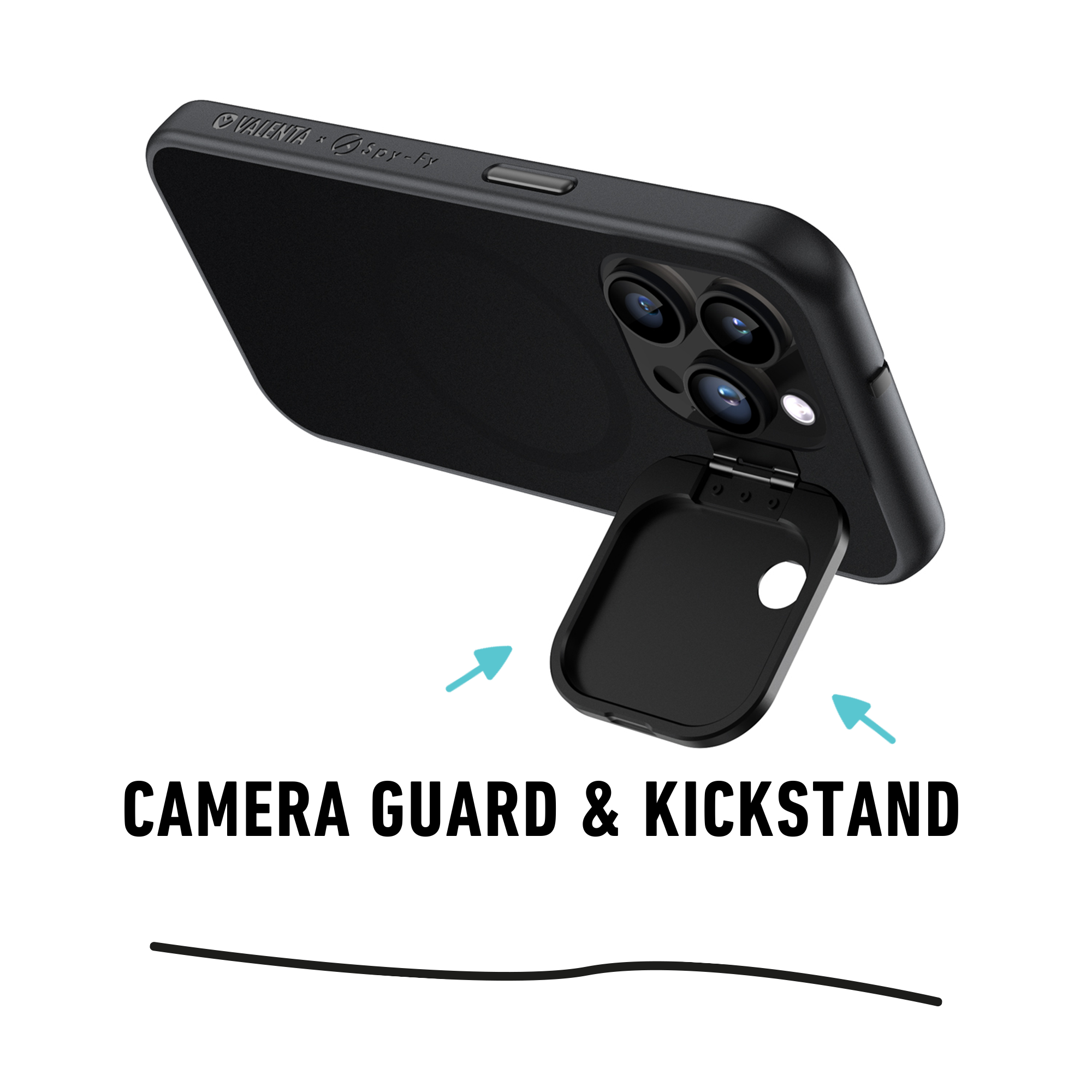
Les coques de confidentialité Spy-Fy pour iPhone comportent un cache coulissant pour la caméra avant (Face ID fonctionne toujours quand le cache est ouvert) et un rabat pour les objectifs arrière. La lampe torche reste utilisable lorsque le cache arrière est fermé. Les coques sont compatibles MagSafe, protègent contre les chutes grâce à du polyuréthane thermoplastique et à des coussins d'air, et existent pour tous les iPhone, de l'iPhone 12 jusqu'aux iPhone 18 Pro et 18 Pro Max. Pour la toute dernière génération, la coque de confidentialité iPhone 18 Pro et 18 Pro Max est disponible dès maintenant, et la gamme de coques de confidentialité iPhone 17 couvre les modèles standard, Pro, Pro Max et Air.
Pour les organisations qui équipent leurs salariés, journalistes, soignants ou équipes juridiques, des coques iPhone personnalisées avec cache caméra peuvent être commandées en volume et à vos couleurs.
Audit de confidentialité en cinq minutes
Que vous ayez déjà vu un indicateur inexpliqué ou non, faites ce contrôle un soir au calme :
- Ouvrez Réglages > Confidentialité et sécurité > Appareil photo. Retirez l'accès à toute application qui n'en a pas besoin.
- Faites de même pour Micro, Service de localisation, Contacts et Photos.
- Vérifiez Réglages > Général > VPN et gestion de l'appareil. Si vous y trouvez un profil que vous n'avez pas installé, c'est un sérieux signal d'alarme.
- Mettez iOS à jour. Les correctifs de sécurité d'Apple comblent régulièrement des failles qui ont servi à installer des logiciels espions.
- Si vous manipulez des informations sensibles, ajoutez un cache caméra physique. La coque fait le travail, que vous y pensiez ou non.
Ce qu'il faut retenir sur le point orange et le point vert de l'iPhone
Le point de caméra de l'iPhone est une fonction de confidentialité réelle, utile et bien conçue. Vert pour la caméra, orange pour le micro, et le centre de contrôle vous indique quelle application est en cause. Au quotidien, faites confiance à l'indicateur et vérifiez les autorisations de vos applications quand quelque chose vous semble anormal.
Pour les professionnels que leur travail expose, considérez l'indicateur comme une première couche de protection, pas la seule. Un cache physique est la seule protection qui résiste à un système d'exploitation compromis. Découvrez toute la collection de coques de confidentialité Spy-Fy pour trouver celle qui convient à votre iPhone.