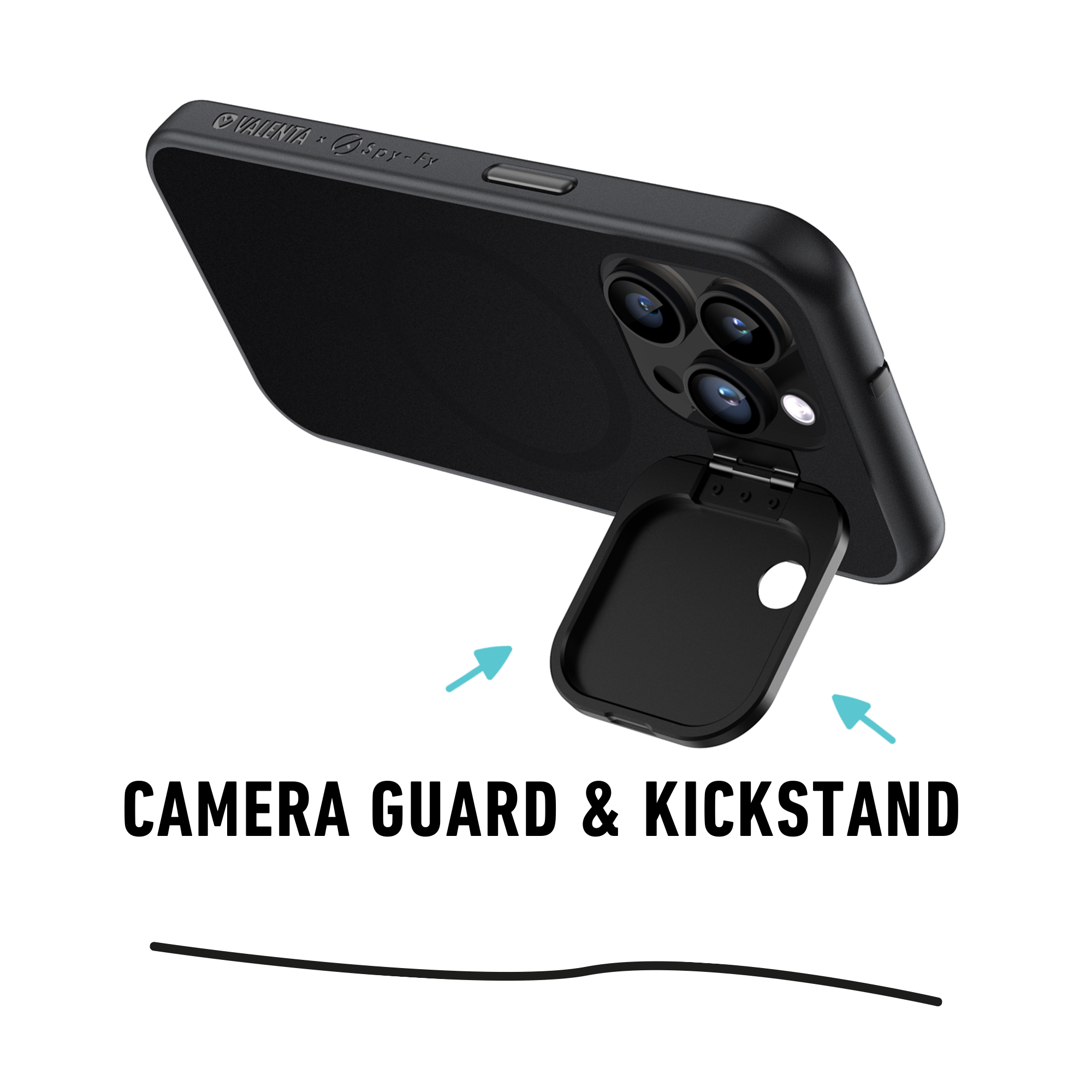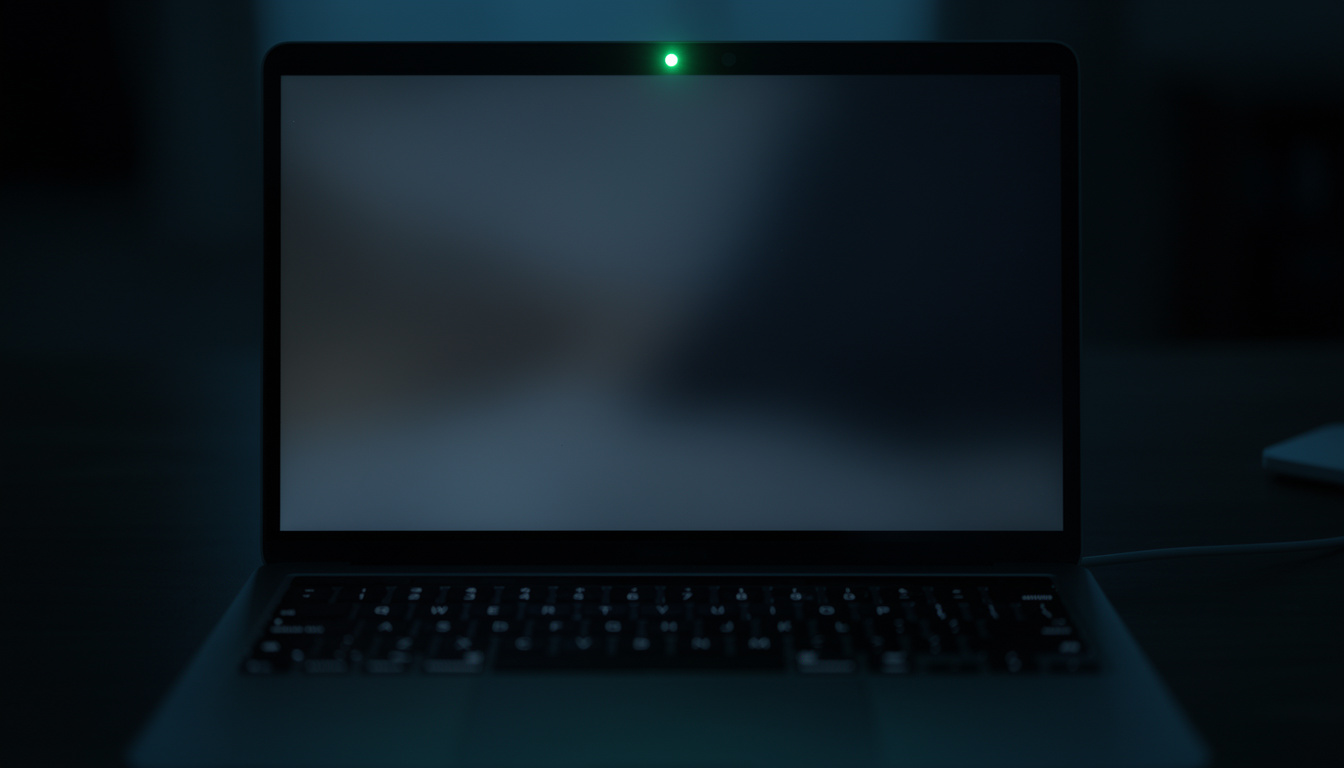
Het webcam-lampje brandt omdat er stroom naar de camerasensor loopt. Zodra een applicatie of proces toegang krijgt tot de camera, wordt de sensor geactiveerd en gaat het indicatielampje hardwarematig aan. In de meeste gevallen is er niets aan de hand: een videobel-app, een driver-update of een achtergrondproces spreekt de camera aan. Maar in een klein aantal gevallen wijst een brandend lampje wel op ongewenste toegang, en dan is snel handelen belangrijk.
Dit artikel is geschreven voor inkopers, kantoormanagers en MKB-professionals die verantwoordelijk zijn voor de digitale veiligheid van medewerkers, en voor iedereen die wil weten wanneer een brandend lampje reden tot zorg is. We leggen uit welke drie hoofdoorzaken er zijn, hoe je per besturingssysteem achterhaalt welk proces de camera aanspreekt, en welke concrete maatregelen je kunt nemen om herhaling te voorkomen. Wilt u direct een structurele oplossing voor uw hele team? Bekijk dan hoe bedrukte webcam covers met uw bedrijfslogo in één keer alle laptops beschermen.
Wat betekent een brandend webcam-lampje precies?
Het lampje naast uw webcam is direct gekoppeld aan de stroomtoevoer van de camerasensor. Dit is een bewuste ontwerpkeuze van laptopfabrikanten: zodra de sensor stroom krijgt, brandt het lampje. Bij moderne hardware zit er geen software tussen die u kan misleiden. Dat maakt het lampje in principe een betrouwbare indicator dat de camera actief is.
Belangrijk om te weten: het lampje maakt geen onderscheid tussen legitiem gebruik en ongewenst gebruik. Of het nu Microsoft Teams is, een browsertabblad met een videocall of een kwaadaardig proces, het lampje reageert op de sensor en niet op de bedoeling. Voor een uitgebreider overzicht van webcam-privacy en wanneer aanvullende bescherming noodzakelijk is, leest u onze uitleg over waarom een webcam cover essentieel is.
De drie hoofdoorzaken van een brandend webcam-lampje
1. Legitiem app-gebruik
Verreweg de meest voorkomende oorzaak. Videobel-applicaties zoals Teams, Zoom, Google Meet en Webex activeren de camera zodra u aan een gesprek deelneemt. Ook browserapplicaties (bijvoorbeeld een klantportaal met videofunctie) kunnen dit doen. Sommige apps houden de camera ook actief tijdens een preview-scherm voordat u daadwerkelijk begint met bellen.
2. Achtergrondprocessen en driver-updates
Windows en macOS voeren regelmatig automatische taken uit waarbij de camera kort wordt aangesproken. Denk aan driver-updates, camera-instellingen die worden gesynchroniseerd, of software van de laptopfabrikant zoals Lenovo Vantage, HP Support Assistant of Dell Command. Ook Windows Hello, de gezichtsherkenning voor inloggen, activeert de camera bij elke inlogpoging. Dit verklaart waarom het lampje soms kort oplicht direct na het opstarten.
3. Malware of ongeautoriseerde toegang
De minst voorkomende maar meest zorgwekkende oorzaak. Zogenoemde RAT's (Remote Access Trojans) kunnen de camera activeren zonder dat de gebruiker daar iets van merkt in het scherm. In de meeste gevallen brandt het lampje wel, omdat dat hardwarematig gekoppeld is. Bij oudere webcam-modellen zijn er onderzoeksgevallen bekend waarbij malware het lampje wist te omzeilen.
Stap voor stap: welke app gebruikt uw camera?
Windows 11
- Ga naar Instellingen > Privacy en beveiliging > Camera.
- Scroll naar 'Recente activiteit' onder de lijst met apps. Hier ziet u welke applicaties de camera recent hebben gebruikt en op welk tijdstip.
- Sluit onbekende apps direct af via Taakbeheer (Ctrl+Shift+Esc).
Windows 10
- Open Instellingen > Privacy > Camera.
- Bekijk welke apps toegang hebben. Zet toegang uit voor apps die u niet vertrouwt.
- Controleer via Taakbeheer welke processen actief zijn en zoek de naam op als u iets niet herkent.
macOS
- Open Systeeminstellingen > Privacy en beveiliging > Camera.
- Bekijk de lijst met apps die toegang hebben en trek toegang in voor onbekende apps.
- Via Activiteitenweergave (Programma's > Hulpprogramma's) ziet u welke processen actief zijn en veel CPU verbruiken; een zwaar cameraverbruikend proces valt op.
Externe USB-webcams
Bij een externe webcam is de diagnose eenvoudig: trek de USB-kabel eruit. Blijft het probleem terugkeren zodra u de camera weer aansluit, dan zit het probleem bij een applicatie op uw computer en niet bij de webcam zelf.
Rode vlaggen die op een hack wijzen
De volgende signalen samen met een onverklaarbaar brandend lampje verhogen de kans op ongewenste toegang aanzienlijk:
- Het lampje brandt op momenten dat u geen enkele camera-app open heeft en het systeem net is opgestart.
- Uw laptop wordt zonder duidelijke reden warm of de ventilator draait hard terwijl u niets veeleisends doet.
- U vindt onbekende video- of afbeeldingsbestanden in mappen zoals Documenten of Downloads.
- Uw antivirus of firewall is uitgeschakeld zonder dat u dat zelf heeft gedaan.
- Er zijn browserextensies geïnstalleerd die u niet herkent.
Bij twee of meer van deze signalen adviseren wij een volledige malwarescan uit te voeren met een gerenommeerd programma, alle wachtwoorden te wijzigen vanaf een ander apparaat, en de camera fysiek af te dekken tot het probleem is opgelost. Voor bedrijven met meerdere kwetsbare laptops is een gestructureerde aanpak via de zakelijke privacy-oplossingen van Spy-Fy vaak efficiënter dan device-per-device optreden.
Kan een hacker het lampje uitzetten?
Bij moderne laptops (globaal vanaf 2015 en later) is het lampje direct verbonden met de sensor-stroomkring. Softwarematig uitzetten is dan technisch niet mogelijk zonder de sensor zelf uit te schakelen. Bij oudere modellen, met name sommige MacBooks van vóór 2008 en enkele oude Windows-laptops, was het wel mogelijk via firmware-aanpassingen. Onderzoekers van Johns Hopkins University hebben dit destijds gedemonstreerd.
De praktische conclusie: op de meeste zakelijke laptops kunt u ervan uitgaan dat een brandend lampje betekent dat de camera actief is, en een uit lampje betekent dat de camera uit staat. Maar volledige zekerheid biedt alleen een fysieke barrière voor de lens.
De enige echt zekere oplossing: een fysieke webcam cover
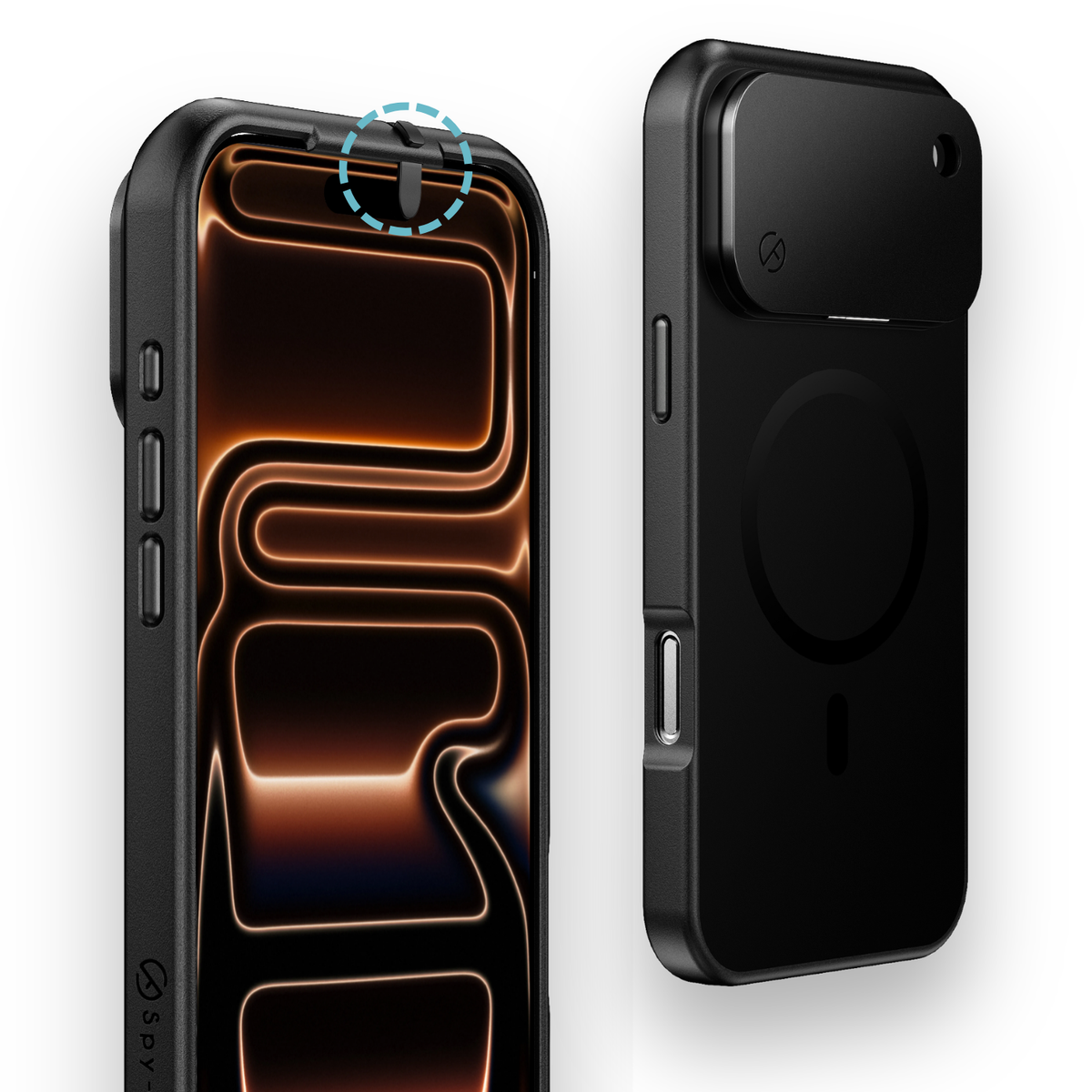
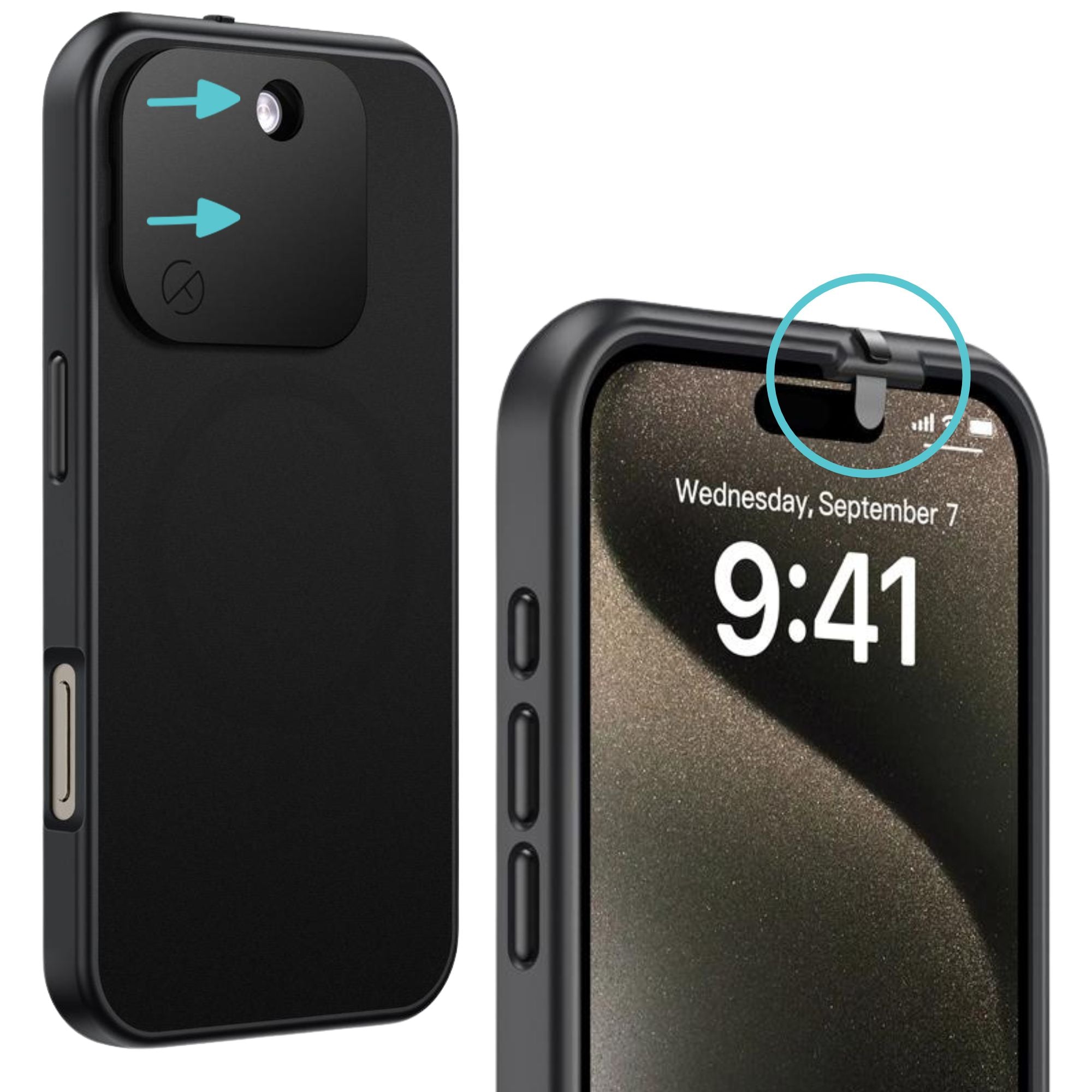
Software-instellingen kunnen worden omzeild door malware, machtigingen kunnen door gebruikers per ongeluk worden verleend, en driver-updates kunnen fouten introduceren. Een fysieke cover over de cameralens kent geen van deze zwakheden. Als de schuif dicht is, ziet de camera niets, ongeacht welke software er draait.
Voor achtergrondinformatie over materiaalkeuze, dikte en compatibiliteit met verschillende laptopmodellen is de complete gids voor laptop webcam covers een goed startpunt.
Preventie: drie lagen die samenwerken
Laag 1: fysieke cover. De enige onmisbare laag. Zonder deze laag zijn de andere twee lagen niet volledig betrouwbaar.
Laag 2: OS-instellingen. Zet camera-toegang standaard uit en verleen alleen toegang aan apps waarvan u dat nodig acht. Controleer maandelijks welke apps toegang hebben.
Laag 3: actuele antivirus en updates. Houd zowel besturingssysteem als beveiligingssoftware up-to-date. Veel camera-hijacks maken gebruik van bekende kwetsbaarheden waarvoor al een patch beschikbaar is.
De praktische slotsom
Een brandend webcam-lampje is meestal onschuldig: een collega belt via Teams, Windows Hello activeert bij inloggen, of een driver werkt zichzelf bij. Toch is het verstandig om te weten hoe u snel achterhaalt welk proces verantwoordelijk is, en om te herkennen dat een structureel brandend lampje zonder verklaring wel degelijk een signaal kan zijn dat er iets mis is. De diagnostische stappen in dit artikel zijn eenvoudig genoeg om binnen enkele minuten uit te voeren.
Voor bedrijven die medewerkers echt willen ontzorgen is de meest efficiënte aanpak simpel: geef iedereen een fysieke cover. Ontdek hoe u webcam covers met uw eigen logo laat bedrukken en van privacybescherming een zichtbaar onderdeel van uw bedrijfscultuur maakt.